Sabtu, 29 Desember 2012

CARA MEMBUAT DESAIN BLOGGER

Sebelumnya saya sudah memberikan turoria tentang cara membuat blog dan sebagainya, kali ini saya diberi kesempatan untuk membuat tutorial cara membuat desain blogger. Mungkin bagi anda tampilan tidak berpengaruh bagi blog anda, namun bagi saya dan beberapa orang disana, tampilan menarik adalah salah satu penunjang bagi blog kita. Disini saya akan memberikan cara membuat desain blog, bukan memakai desain blog ke dalam blogspot, mungkin itu akan saya buat di postingan yang berbeda.

Langsung saja kita mulai, pertama yang anda buka adalah adobe photoshop, terserah mau versi yang mana. Buka file dan pilih new file :


Setelah anda membuka file baru, atur resolusi dan ukuran tampilan desan anda, ini hanya contoh yang saya buat, anda bisa merubah ukurannya sesuai keinginan anda :


Setelah keluar tampilan seperti di atas, klik ok. Setelah itu anda bisa membuat layout dengan shape/bentuk yang sudah ada di photoshop, lihat gambar di bawah ini :


Buat menu dengan menggunakan Rounded Rectangel Tool, lalu berikan sedikit efek (lihat gambar di atas. Setelah itu beri sedikit imajinasi anda dengan warna favorit, maka hasilnya akan seperti gambar dibawah ini :


Setelah selesai dengan menu, anda bisa tambahkan desain logo, ataupun slider (sesuai dengan keinginan anda, lihat gambar dibawah :


Setelah anda selesai dengan itu, anda bisa membuat beberapa konten yang anda inginkan, misalnya adalah teks, ataupn footer. Mungkin imajinasi anda lebih baik dari saya, lihat gambar dibawah :


Lalu isi footer dengan keterangan design by, atau apa saja. Setelah itu gunakan gambar anda untuk slider (agar terlihat seperti slider). Lihat gambar akhir template blogger sederhana yang saya buat :

Sekian tutorial membuat desain blogger dari saya semoga bermanfaat, untuk mengkonvertnya ke dalam bentuk html akan saya akan postingkan lagi dikesempatan yang akan datang, begitu pula dengan cara memasangkan template blogger yang sudah anda buat nantinya. :)

Senin, 24 Desember 2012

SEPEDA MOTOR MASA DEPAN YANG CANGGIH

Sepeda Motor Masa Depan - Kalau anda pernah membayangkan seperti apa konsep sepeda motor masa depan lihat saja desain-desain motor ini. Beberapa memang sudah dibuat, tapi belum praktis untuk masuk jalur produksi massal. Beberapa lagi mungkin baru hanya merupakan desain kreatif saja.

Berikut Design Sepeda Motor Masa Depan yang unik dan mengagumkan :
 
Mach Ness
Pabrikan motor Arlen Ness menciptakan monster metal ini dengan ditenagai oleh sebuah mesin gas-turbine helikopter. Lapisan luar dari alumunium dengan rivet-rivet besarnya yg mencolok mata membuatnya sangat unik yang tidak akan didapatkan dari fiber carbon dan plastik. Bodinya dibentuk seluruhnya dengan tangan, ini yang bikin motor sangar ini sulit masuk jalur produksi massal.


Icare Bike Concept
Kalau merujuk pada desain untuk motor Batman, mungkin inilah yang paling mendekati. Icare tidak hanya suatu konsep yang super keren, tapi juga sebuh desain nyata yang bisa dibuat. Ditenagai oleh mesin Honda 6 silinder berkapasitas 1,8 liter dengan dua exhauts. Saat ini masih belum bisa dipastikan akan diproduksi massal atau tidak.


Swordfish Motorcycle Concept
Kalo pernah membayangkan motor masa depan seperti apa, mungkin tidak ada yang semanis motor ini. Konsep Swordfish Motorcycle dari Alexander Kotlyarevsky ini menunjukkan desain futuristis yang agresif dengan roda hubless-nya. Secara keseluruhan terlihat sangat menarik, kombinasi lekuk-lekuk bodi dan sudut-sudut tajam yang sesuai dengan namanya.


Halbo Future Duo-Wheel BMW
Kalo Anda mencari motor kencang dan yang berukuran kecil serta memanjakan keselamatan Anda, ini mungkin yang Anda cari. Desainer Pierre Yohannes mendesain Halbo untuk orang-orang yang peduli lingkungan yang menginginkan sesuatu yang kompak dan bertenaga listrik. Roda depannya stasioner dan buntut di belakangnya yang berbelok. Jadi seperti mengendarai sebuah motorboat.


Jaguar M-Cycle
Namanya sebenarnya tidak menunjukkan segi kecepatannya. Ini lebih ke arti yang sebenarnya. Konsep Jaguar oleh M-Cycles ini terinspirasi dari bentuk logo dari pabrikan Jaguar. Panjangnya hampir 2,5 meter dengan fitur fiberglass pernis ebony diatas besi bajanya.


Scarab Motorcycle
Namanya seperti kendaraan di gurun pasir, kenyataannya ini didesain untuk situasi perkotaan. Motor ini bisa beradaptasi dengan berdiri saat diparkir untuk mengantisipasi lahan parkir kota yang semakin sempit. Faktanya Anda dan 3 teman Anda dapat menggunakannya dan hanya memakan space untuk sebuah mobil saja. Designer David Miguel Moreira Gonçalves memimpikan Scarab untuk digunakan sebagai kendaraan sewa sebagai solusi transportasi yang nyaman dan ramah lingkungan.


Energya Motorcycle
Kalau yang satu ini masih dikategorikan sebagai sepeda motor tulen. Dengan dua roda di depan dan dua buah joknya membuatnya mirip mobil balap, tapi cuma punya sebuah roda belakang. Desainer Higgins-Aube membernya nama "motomobile", hasil kimpoi silang mobil dan sepeda motor.


Ferrari V4 Motorcycle Concept
Kalo Ferrari bikin motor, bisa dibayangkan kalo acuannya adalah mobilnya. Desainer Amir Glinik menciptakan motor ini dengan lekuk bodi dan sudut dari roh mobil Ferrari, yang mengkombinasikan estetika dan performance. Konsep Ferrari V4 ini mengadaptasi kontrol jet tempur F-16 dan tombol-tombol dari mobil Formula-1.


Nucleus Motorcycle Concept
NUCLEUS membuang jauh-jauh apapun dalam pikiran Anda mengenai sosok sebuah motor konsep. Jujur saja, tidak seperti desain konsep motor yang lain, NONOBJECT mendesainnya berbeda sendiri dari inspirasi motor konsep lainnya. Saat tidak digunakan motor ini seperti sebuah kotak yang aneh, tapi saat dikendarai roda-rodanya akan memanjang dan muncul joknya untuk memamerkan kegunaannya.


Magic Tricycle
The Magic Tricycle kedengarannya seperti sebuah mainan anak-anak, tapi kenyataannya adalah sebuah sepeda motor transformer yang ajaib. Saat Anda pengen berada di dalam mobil, motor ini akan merebah ke samping dan menggunakan 3 rodanya dan berfungsi layaknya mobil. Tapi saat Anda pengen ngebut, motor ini akan berdiri dengan roda ketiganya berada di atas, yang diharapkan membantu keseimbangannya.


Speed Racer Alien Motorcycle
Motor ciptaan desainer Dan Bailey ini seperti sesuatu yang muncul di film-film aliens. Berbasis Kawasaki Ninja, motor ini sangat solid, tapi didesain dengan sedikit mengejutkan sekaligus manis. Tidak ada pernyataan apakah motor ini akan diproduksi apa tidak.


2015 Honda CB750 Concept
Motor ini keliatannya seperti pernah dimajinasikan dalam video-video game tahun 90-an. Frame dari carbon fiber, alumunium, dan titanium membuat Honda CB750 2015 ini sanggup membawa beban pengendaranya yang berat. Ditenagai oleh mesin hidrogen cair 4 silinder dan memiliki fitur on boar computers yang dikendalikan sebuah OLED touceh screen. Teknologi radarnya membuat motor ini akan melambat saat akan terjadi benturan. Tentu saja fitur ini bisa dinon-aktifkan kalo Anda tidak menyukainya.


 Motor ini akan segera datang di masa depan akan mendatang dan pastikan saja yah sepada motor ini harganya tidak terjangkau harganya tapi saya doa kan saja smua bisa memilikinya di masa depan nanti banyak'' berdoa yah dan cara mendapatkannya harus berkerja keras dan tidak pantang menyarah....oke!!

GOMBAL PALING GOKIL DAN UNIK ("_")

Cowok : Mbak jangan pegangan sama besi bangku itu..
Cewek : Emang kenapa..?
Cowok : Kayaknya besinya kotor tuh.. pegangan sama tangan aku aja y mbak aman kok!!

Cowok: Maaf mba, jangan terlalu lama duduk dikursi itu, pindah dideket saya aja
Cewek: Loh?? kenapa??
Cowok: Takut dikerubung semut.. soalnya mba manis..

Cowok : Mbak, orang tuanya pengrajin bantal ya..?
Cewek : Hah..!!!? bukan.. Emang kenapa..?
Cowok : kok kalo deket sama mbak rasanya nyaman yach..

Cowok : Mbak jangan ngomong ya..
Cewek : Lho.. emang kenapa..?
Cowok : Karena biasanya aku malemnya enggak bisa tidur kalo abis denger suara dari bibir yang indah…

Cowok: "kamu itu seperti sendok…"
Cewek: "Haahh? sendok??"
Cowok: "Karena kamu ngaduk-ngaduk perasaan aku…"

Cowok: "Mbak punya obeng nggak?"
Cewek: "Hah? Gak Punya tuh."
Cowok: "Tapi kalo nomor telepon punya kan?"

Cowok: "Kamu sekali-sekali nyuci baju n nyuci piring dooonk"
Cewek: "Hah? emang kenapa ?"
Cowok: "Ini tangan kamu terlalu lembut…"

Cowok: "Mbak punya uang koin? Boleh minta?"
Cewek: "Buat apa ?"
Cowok: "Aku udah janji sama ibu kalau aku akan menelepon dia bila aku jatuh cinta"

Co: knapa malem ini gelap banget ya?
Ce: mendung kali a...
Co: kyknya nggak dech
Ce: trus knapa a?
Co: soalnya bulannya sedang menerangi
& menemani aa disini...

co: kemarin aku liat ada 15 bintang di langit
ce: ah yang bener??
co: iya bener, tapi sekarang tinggal 13 bintang…
ce: lho…kow bisa ilang dua?
co: iya 2 bintang yang ilang itu ternyata ada di dalam mata kamu...

co: kmu kenapa sih? Sakit ga sih?
ce: Sakit kenapa?
co: Bidadari kaya kmu, jatuh dr langit.. Sakit ga sih?

co: beibb.., 1 + 1 berapa ??
ce: 2 beib..
co: salah mustinya itu 1
ce: koq bisa
co: karena cinta aku dan cinta kmu melebur menjadi 1 di hati kamu...!!

co: aku lage bingung neh
ce: bingung napa ??
co: iya bingung,aja. .kok kmu bisa ada disini ya sekarang ..??
ce: loh maksudnya ??? (tambah bingung juga )
co: iya, soalnya aku pikir bidadari tuh adanya di kayangan...

ce: a, kalo neng jadi bunga, aa jadi apa?
co: aa pengen jadi matahari neng…
ce: kok ga jadi kumbang sih a??
co: kan bunga ga bisa hidup tanpa matahari neng…
ce: mmm,, kalo neng jadi bulan, aa jadi apa?
co: aa tetep pengen jadi matahari neng…
ce: kan matahari ma bulan ga bisa ketemu a??
co: kan bulan bisa terang benderang karena disinarin matahari neng..

co: kamu tahu apa definisi dari indah ??
ce: mm..yg jelas indah itu cantik dan enak diliat…
co: well bener sih, tp menurut aku …
indah itu adalah saat dimana kita ngga merasakan sedikit pun
keburukan di dalamnya ..
kmu pernah ngerasain yg begitu ???
ce: hmmm...mungkin kali ya?
co: klo aku sering bgt…dan itu adalah saat diriku bersama dengan dirimu...

co: Boleh ga aku minta foto kmu??
ce: Bwt apa??
co: Bwt buktiin ke tmn2 aku, klo bidadari itu bnr2 ada.

Sabtu, 08 Desember 2012

INFORMASI SEPAK BOLA SMK ISTIQLAL DELITUA

INFORMASI SELEKSI BOLA TIMNAS ISTIQLAL
Asslam walaikum, Apa kabar semuanya sehatkan saya bernama RIDHO TAUFIK HARIONO cuman mau memberi sedikit informasi tentang seleksi timnas istiqlal, nah kita langsung saja yah pembicara'an kita.
EMmMm Seleksi pertama yang mengikutin seleksi bola timnas istiqlal yaitu 500-550 orang dan sampai hari minggu kemarin Seleksi terakhir yang lolos masuk seleksi itu cuman 28 Siswa yang berasil lolos dan yang lolos tuh termaksud saya, saya senang bisa masuk timnas istiqalal itu rasanya gimana gitu hehehehehe besok  di Hari Minggu, Tanggal 09 December 2012 Pemilihan Tim intinya semoga saja saya masuk ke tim intinya doa'in saya yah teman-teman yang saya cinta'in oke senang rasa berkanalan dengan kalian oke.


Tanda Tangan      
Ridho Taufik Hariono

Kamis, 06 Desember 2012

SEJARAH LINUX DAN KELEBIHAN DAN KEKURANGANNYA

 akan menjelaskan sedikit tentang linux, Linux adalah sebuah sistem operasi yang dikembangkan oleh Linus Benedict Torvalds dari Universitas Helsinki Finlandia. sebagai proyek pertama dimulai tahun 1991, Torvalds menulis Linux, disebuah kernel untuk prosesor 80386, prosesor 32-bit pertama dalam kumpulan CPU Intel yang cocok untuk PC.kemudian barulah pada tanggal 14 Maret 1994 versi 1.0 mulai diluncurkan, dan hal ini menjadi tonggak sejarah Linux.

Linux ini sendiri merupakan clone dari UNIX yang telah di- port ke beragam platform, Intel 80×86, AlphaAXP, MIPS, Sparch, Power PC, dsb. Sekitar 95% kode sumber kernel sama untuk semua platform perangkat keras.Linux termasuk sistem operasi yang didistribusikan secara open source, artinya kode sumber Linux diikutsertakan sehingga dapat dipelajari dan dikembangkan dengan mudah. Selain itu Linux dikembangkan oleh GNU (General Public License). Linux dapat digunakan untuk berbagai keperluan, seperti: jaringan, pengembangan software, dan sebagai end-user platform. Selama ini Linux menjadi sistem operasi yang menjadi banyak perhatian karena kecanggihan dan harganya yang relatif murah dibanding dengan sistem operasi yang lain.Linux mendukung banyak Perangkat keras Komputer, dan telah digunakan di dalam berbagai peralatan dari Komputer pribadi, Superkomputer dan Sistem Benam (Embedded System) seperti handphone dan Perekam Video pribadi Tivo.


Kelebihan Linux :
  • Linux adalah Operating System yang open source, bebas dan terbuka. Sehingga tidak perlu biaya untuk mendapatkannya, lisensinya FREE! boleh di utek-utek sepuasnya :-)
  • Linux gampang dioperasikan sekarang. Tidak seperti dulu yang masih identik dengan para hacker, tampilannya pun telah mengikuti perkembangan, bahkan lebih baik daripada windows 7.
  • Hampir semua aplikasi yang bisa dijalankan di Windows, telah ada aplikasinya di Linux yang dikembangkan oleh komunitas Linux atau bisa menggunakan bantuan software emulator seperti wine untuk menjalankan file .exe dan .msi yang biasanya jalan di windows.
  • Memiliki keamanan yang unggul karena di desain multiuser sehingga bila virus menjangkiti user tertentu, akan sangat sangat sulit menjangkiti dan menyebar ke user yang lain. Berbeda dengan Windows yang pasti pernah terkena virus, spyware, trojan, adware, dan sebagainya. Hal ini hampir tidak terjadi pada Linux. Ada pendapat bahwa Linux lebih aman karena jumlah penggunanya lebih sedikit dibanding Windows, namun anggapan itu kurang pas.
  • Cocok untuk komputer dengan spesifikasi minimal karena Linux membutuhkan resource yang lebih kecil dari Windows. Selain itu hampir semua distro populer menyediakan versi 32 bit maupun 64 bit.
  • Linux dapat berjalan dalam dua mode, modus teks dan modus GUI namun pada umumnya modus teks (terminal) ini lah yang menjadi kekuatan Linux. Modus GUI sendiri memiliki banyak pilhan desktop environment-nya seperti KDE, Gnome, BlackBox, XFCE.
  • Jarang sekali komputer tiba-tiba ngadat, hang dan harus restart dengan menekan tombol ctrl+alt+del untuk mengakhiri kejadian tersebut karena Linux lebih stabil. Komputer yang dijalankan di atas sistem operasi UNIX sangat dikenal stabil berjalan tanpa henti seperti halnya linux.
  • Linux memiliki kompatibilitas ke belakang yang lebih baik (better backward-compatibilty). Perangkat keras yang telah berusia lama, masih sangat berguna dan dapat dijalankan dengan baik di atas Linux. Termasuk dukungan pada softwarenya.
  • Memiliki komunitas yang besar dan beragam di seluruh dunia
  • Beragam pilihan ada Ubuntu, Debian, RedHat, openSuSe, Fedora, Mandriva (Mandrake), dsb. Keanekaragaman ini memberi kita banyak pilihan sesuai dengan kebutuhan masing-masing. Lihat chart distribusi Linux di http://distrowatch.com untuk mengetahui rangking distro-distro Linux.
Kekurangan Linux :
  • Banyak pengguna yang belum terbiasa dengan Linux dan masih ‘Windows minded’, takut untuk beralih dari Windows.
  • Dukungan perangkat keras dari vendor-vendor tertentu yang tidak terlalu baik pada Linux. Untuk mencari daftar perangkat keras yang didukung pada Linux, kita dapat melihatnya di Linux-Drivers.org atau LinuxHardware.org.
  • Proses instalasi software / aplikasi yang tidak semudah di Windows. Instalasi software di Linux, akan menjadi lebih mudah bila terkoneksi ke internet atau bila mempunyai CD / DVD repository-nya. Bila tidak, maka kita harus men-download satu per satu package yang dibutuhkan beserta dependencies-nya.
  • Bagi administrator sistem yang belum terbiasa dengan Unix-like (seperti Linux), maka mau tidak mau harus mempelajari hal ini. Sehingga syarat untuk menjadi administrator adalah manusia yang suka belajar hal-hal baru dan terus-menerus belajar.
  • Aplikasi-aplikasi di Linux belum seampuh aplikasi di Windows.
  • Struktur direktori dan hak-akses yang membingungkan bagi yang sudah terbiasa dengan Windows dan belum mengenal UNIX/Linux sama sekali.

CARA MENGINSTALL & KELEBIHAN DAN KEUNTUNGAN AD-HOC

AD-HOC


Ad-Hoc adalah sebuah jaringan wireless yang dibuat untuk pribadi atau bersifat sementara bisa diaplikasikan dimana saja tetapi fasilitasnya harus menggunakan wi-fi.
Contoh Penggunaan/Aplikasi di lapangan :
  1. Operasi militer, seperti yang telah diujicobakan kawasan pertempuran di Sudan. Dengan jaringan ad hoc, mempermudah untuk akses informasi antar personil militer.
  2. Komersial, jaringan ad hoc dapat digunakan pada situasi emergency atau upaya penyelamatan (rescue operation), seperti banjir atau gempa bumi dan entertainment seperti acara live music.
  3. jaringan yang cepat tersedia dengan menggunakan notebook untuk menyebarkan dan berbagi informasi di antara user seperti dalam konferensi atau ruang kuliah.
  4. Personal Area Network, untuk jarak pendek (short distance) lebih kurang 10 m, Ad hoc Network secara mudah berkomunikasi antar bermacam peralatan (seperti PDA, laptop dan telepon seluler) dengan laju data yang rendah.
Keuntungan :
  1. Tidak memerlukan dukungan backbone infrastruktur sehingga mudah diimplementasikan dan sangat berguna ketika infrastruktur tidak ada ataupun tidak berfungsi lagi.
  2. Mobile node yang selalu bergerak (mobility) dapat mengakses informasi secara real time ketika berhubungan dengan mobile node lain, sehingga pertukaran data dan pengambilan keputusan dapat segera dilaksanakan.
  3. fleksibel terhadap suatu keperluan tertentu karena jaringan ini memang bersifat sementara.
  4. Dapat direkonfigurasi dalam beragam topologi baik untuk jumlah user kecil hingga banyak sesuai dengan aplikasi dan instalasi (scalability).
Kerugian ( Permasalahan) :
  1. packet loss (rugi-rugi paket) akan terjadi bila transmisi mengalami kesalahan (error).
  2. seringkali terjadi disconnection, karena tidak selalu berada dalam area cakupan.
  3. bandwidth komunikasi yang terbatas
  4. lifetime baterai yang singkat.
  5. kapasitas kemampuan jangkauan mobile node yang terbatas dan bervariasi.
Konfigurasi sederhana :
  1. Dibutuhkan “wireless network card” pada masing-masing komputer.
  2. Masuk ke “wireless network card properties” dan set “SSID” dengan nama tertentu (unique).
  3. Set IP LAN static pada komputer. Patikan kita mengkonfigurasi IP komputer tersebut dalam satu subnet dan range yang sama.
  4. Set “network card” pada mode “ad-hoc”, bukan “infrastructure”.
  5. Satu sebagai host (access point) yang lain sebagai client. Atau semua bisa berperan sebagai host (multihost)
Cara install AD-HOC
1.      Windows (Start) > Search Programs and Files…

2.      Ketikkan ADHOC pada Search programs and files… > Enter

 3.      Kemuadian akan muncul “Set up and ad hoc Network” lalu tekan Next untuk melanjutkan.
 

4.      Kemudian kita akan dibawa ke menu atau kita disuruh masukkan Nama Wi-Fi kita dan menggunakan password atau tidak. Disitu terdapat 3 pilihan : yang pertama, “No Authentication” yaitu tidak menggunakan password, yang kedua “WEP” yaitu 5 atau 13 digit, dan yang ketiga “WAP2-Personal” yaitu 8 atau 63 digit karakter. Setelah diisi semua, kita bisa pilih “Next” untuk melanjutkan.


5.      Kemudian akan muncul tampilan atau command “Setting up the . . . Network” tunggu sebentar selagi proses selesai.

6.      Proses selesai kemudian tekan “Close”
 

Langkah-Langkah Menggunakan Mouse With Our Borders

Cara memakai satu mouse untuk banyak PC 
Microsoft melalui side projectnya “The Garage” telah membuat software bernama Mouse Without Borders yang memungkinkan satu mouse dan keyboard dapat digunakan untuk banyak komputer (maksimal 4 komputer), yang memberikan kesan desktop yang terintegrasi.
Menggunakan software ini anda akan bisa memindahkan kursor mouse ke setiap komputer yang telah disetting, dan dapat mengetik disetiap desktop hanya memerlukan satu keyboard saja.
Program juga memiliki kemampuan drag-and-drop dan copy-paste antar desktop komputer, mengambil screenshot dari desktop lain, me-lock komputer, dan pilihan merubah logo screen Windows dari image database Bing.
Sebelum dapat menggunakannya, komputer harus saling terhubung dalam jaringan LAN; Proses instalasi program sangat mudah, pertama anda harus men-mendownload  (klik link) kemudian ikuti step dibawah.
Jalankan file instalasi MouseWithoutBordersSetup.msi sampai anda mendapatkan tampilan layar seperti berikut

Mouse Without Borders

Pilih No, bila ini adalah pertama kali anda melakukan installasi. Yes bila sudah melakukan instalasi di komputer lain yang ingin anda hubungkan.

Akan muncul informasi Security Code dan juga Computer Name anda, biarkan layar ini terbuka, kemudian ulangi installasi di komputer lain (langkah 1: kali ini anda harus mengklik tombol Yes)
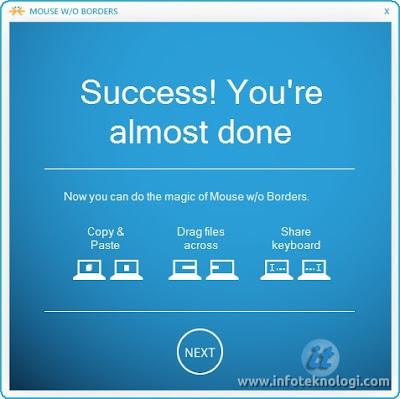
Anda akan diminta memasukkan Security code dan juga Other Computer (nama komputer) yang ingin dihubungkan (isi sesuai informasi sebelumnya). Dan bila semuanya berjalan lancar, maka akan muncul layar dibawah.
The garage - Mouse w/o borders
Anda bisa menambah, merubah, atau mengatur setting lain seperti hotkey dari program “Mouse Without Borders” dengan mengklik ikon di taskbar kemudian memilih Settings.
Setting Mouse Without borders
Software satu mouse untuk banyak komputer 
Note: Program ini hanya untuk OS Windows (InfoTeknologi baru mencoba antar Windows 7), Maksimal 4 komputer bisa terhubung. Bila anda memiliki masalah dalam instalasi ataupun koneksi dengan komputer lain coba periksa setting firewall anda.
Memang sudah ada beberapa program yang memiliki kemampuan serupa seperti Synergy (Multi OS), Teleport (OSX) dan InputDirector (Windows). Namun mengingat program Mouse Without Borders ini merupakan buatan Microsoft dan juga gratis, maka setidaknya kita dapat berharap program ini lebih stabil dan minim bug.
Kelebihan :
1.       Mouse Without Borders memiliki fitur sharing diantara lain, kirim screenshot ke computer yang terhubung,
2.        menonaktifkan screensaver pada computer lain,
3.       copy dan paste atau drag dan drop file antar computer yang dikonfigurasi,
4.       dan mengunci layar desktop dari setiap PC yang terhubung.
Kekurangan :
1.       Banyak memasukkan command-command seperti harus mengisi data yang berturut dari computer
Setiap PC harus punya Aplikasi tersebut

COMMAND PROMPT

Quantcast
 Perintah-Perintah Cmd (Command Prompt):
 
Command Prompt adalah sebuah perintah dos yang terdapat pada OS windows yang dapat memudahkan user dalam menjelajahi windows baik secara online maupun offline, dan aplikasi ini bisa juga disalahgunakan oleh seorang cracker untuk menjalankan aksi-aksinya hanya dengan menggunakan command prompt.
Maka dari itu sebagai langkah antisipasi bagi anda sebagai user adalah dengan mengenal lebih jauh tentang seluk beluk dari command prompt agar bisa memahami cara kerja dan manfaatnya,  salah satu dari sekian banyak manfaat dari command prompt adalah kemampuannya untuk mendeteksi adanya virus, memisahkan virus dengan file yang diinfeksinya, mencari file induk virus hanya dengan perintah ATTRIB . Berikut dibawah ini merupakan daftar perintah-perintah yang ada pada command prompt dari A-X :

a
ADDUSERS : Tambah  daftar pengguna untuk / dari file CSV
ARP : Address Resolution Protocol
Assoc : Ubah ekstensi file  asosiasi
ASSOCIAT : Salah satu langkah asosiasi file
Attrib : Ubah atribut berkas
b
Bootcfg : Edit Windows boot settings
BROWSTAT : Dapatkan domain, info browser dan PDC
c
CACLS : Ubah file permissions
CALL : Panggil satu program batch yang lain
CD : Mengganti Directory – pindah ke Folder tertentu
Change : Ganti Terminal Server Session properties
CHKDSK : Check Disk – memeriksa dan memperbaiki masalah disk
CHKNTFS : Periksa sistem file NTFS
CHOICE : Menerima input keyboard ke sebuah file batch
CIPHER : Encrypt atau Decrypt file / folder
CleanMgr : Ototmatis membersihkan Temperatur file, recycle bin
CLEARMEM : Hapus kebocoran memori
CLIP : Salin STDIN ke Windows clipboard.
CLS : Menghapus layar (Clear The Screen)
CLUSTER : Windows Clustering
CMD : Start a new CMD shell
COLOR : Mengubah warna dari jendela CMD
COMP : Membandingkan isi dari dua file atau set file
COMPACT : Compress file atau folder pada partisi NTFS
Compress : Compress tunggal file pada partisi NTFS
CON2PRT : Menghubungkan atau memutuskan sambungan dengan Printer
CONVERT : Konversi FAT ke drive NTFS
COPY : Menyalin satu atau lebih file ke lokasi lain
CSCcmd : clien-side caching (Offline Files)
CSVDE : Impor atau Ekspor  Active Directory data
d
DATE : Display atau mengatur tanggal
Defrag : Defragment hard drive
DEL : Menghapus satu atau lebih file
DELPROF : Hapus  profil pengguna NT
DELTREE : Menghapus folder dan semua subfolder
DevCon : Device Manager Command Line Utility
DIR : Menampilkan daftar file dan folder
DIRUSE : Tampilkan penggunaan disk
DISKCOMP : Bandingkan  isi dua floppy disk
Diskcopy : Salin isi dari satu disket ke yang lain
DISKPART : Disk Administrasi
DNSSTAT : DNS Statistik
DOSKEY : Edit baris perintah, ingat perintah, dan membuat macro
DSADD : Tambah User (komputer, group ..) ke direktori aktif
DSQUERY : Daftar item dalam direktori aktif
DSMOD : Ubah user (computer, group ..) di direktori aktif
DSRM : Hapus item dari Active Directory
e
ECHO : Menampilkan pesan di layar
ENDLOCAL : Akhir localisation  perubahan lingkungan dalam file batch
ERASE : Menghapus satu atau lebih file
EVENTCREATE : Tambahkan pesan ke Windows event log
EXIT : Keluar dari skrip arus / rutin dan menetapkan errorlevel
EXPAND : uncompress file
Ekstrak : uncompress file CAB
f
FC : Bandingkan dua file
FIND : Mencari string teks dalam sebuah file
FINDSTR : Cari  string dalam file
FOR / F : pengulangan perintah terhadap satu set file
FOR / F : pengulangan perintah terhadap hasil perintah lain
FOR : pengulangan perintah terhadap semua options Files, Directory, List
FORFILES : Proses Batch beberapa file
FORMAT : Format disk
FREEDISK : Periksa free disk space/disk yang tersisa (dalam bytes)
FSUTIL : File dan Volume utilitas
FTP : File Transfer Protocol
FTYPE : Tampilkan atau memodifikasi jenis file yang digunakan dalam asosiasi ekstensi file
g
GLOBAL : Display keanggotaan kelompok global
GOTO : Direct a batch program untuk melompat ke baris berlabel
GPUPDATE : Update pengaturan Kebijakan Grup
h
HELP : Online Help
i
ICACLS : Ubah file dan folder permissions
IF : kondisional melakukan perintah
IFMEMBER : Apakah pengguna saat ini dalam sebuah NT Workgroup
IPCONFIG : Configure IP
k
KILL : Remove program dari memori
l
LABEL : Edit disk label
LOCAL : Display keanggotaan kelompok-kelompok lokal
LOGEVENT : Menulis teks ke NT event viewer
Logoff : user log off
LOGTIME : log tanggal dan waktu dalam file
m
MAPISEND : Kirim email dari baris perintah
MBSAcli : Baseline Security Analyzer
MEM : Display penggunaan memori
MD : Buat folder baru
MKLINK : Buat link simbolik (linkd)
MODE : Mengkonfigurasi perangkat sistem
MORE : Display output, satu layar pada satu waktu
MOUNTVOL : mengelola volume mount point
MOVE : Pindahkan file dari satu folder ke yang lain
MOVEUSER : Pindahkan pengguna dari satu domain ke domain lainnya
MSG : mengirim pesan atau message
MSIEXEC : Microsoft Windows Installer
MSINFO : Windows NT diagnostics
MSTSC : Terminal Server Connection (Remote Desktop Protocol)
MUNGE : Cari dan Ganti teks dalam file (s)
MV : Copy in-menggunakan file
n
NET : Kelola sumber daya jaringan
NETDOM : Domain Manager
Netsh : Configure Network Interfaces, Windows Firewall & Remote akses
NETSVC : Command-line Service Controller
NBTSTAT : Tampilkan statistik jaringan (NetBIOS over TCP / IP)
NETSTAT : Display networking statistics (TCP / IP)
NOW : Tampilan  saat ini Tanggal dan Waktu
NSLOOKUP : Nama server lookup
NTBACKUP : Backup  folder ke tape
NTRIGHTS : Edit hak user account
p
PATH : Menampilkan atau menetapkan path pencarian untuk file executable
PATHPING : jejak jalur jaringan ditambah paket latensi dan kerugian
PAUSE : memenjarakan(suspend) pengolahan file batch dan menampilkan pesan
perms : Tampilkan izin untuk pengguna
PERFMON : Kinerja Monitor
PING : Menguji koneksi jaringan
POPD : Mengembalikan nilai sebelumnya dari direktori sekarang yang disimpan oleh PUSHD
PORTQRY : Tampilan status ports dan services
Powercfg : Mengkonfigurasi pengaturan daya
PRINT : Mencetak file teks
PRNCNFG : Display, mengkonfigurasi atau mengubah nama printer
PRNMNGR : Tambah, menghapus, daftar printer menetapkan printer default
PROMPT : Mengubah command prompt
PsExec : Proses Execute jarak jauh
PsFile : menampilkan file dibuka dari jarak jauh (remote)
PsGetSid : Menampilkan SID sebuah komputer atau pengguna
PsInfo : Daftar informasi tentang sistem
PsKill : proses mematikan berdasarkan nama atau ID proses
PsList : Daftar informasi rinci tentang proses-proses
PsLoggedOn : siapa saja yang log on (lokal atau melalui resource sharing)
PsLogList : catatan kejadian log
PsPasswd : Ubah sandi account
PsService : Melihat dan mengatur layanan
PsShutdown : Shutdown atau reboot komputer
PsSuspend : proses Suspend
PUSHD : Simpan dan kemudian mengubah direktori sekarang
q
QGREP : Cari file(s) untuk baris yang cocok dengan pola tertentu
r
RASDIAL : Mengelola koneksi RAS
RASPHONE : Mengelola koneksi RAS
Recover : perbaikan file yang rusak dari disk yang rusak
REG : Registry = Read, Set, Export, Hapus kunci dan nilai-nilai
REGEDIT : Impor atau ekspor  pengaturan registry
Regsvr32 : Register atau unregister sebuah DLL
REGINI : Ubah Registry Permissions
REM : Record comments (komentar) di sebuah file batch
REN : Mengubah nama file atau file
REPLACE : Ganti atau memperbarui satu file dengan yang lain
RD : Hapus folder (s)
RMTSHARE : Share folder atau printer
Robocopy : Copy File dan Folder secara sempurna
RUTE : Memanipulasi tabel routing jaringan
RUNAS : Jalankan program di bawah account pengguna yang berbeda
RUNDLL32 : Jalankan perintah DLL (add / remove print connections)
s
SC : Control Layanan
SCHTASKS : Jadwal perintah untuk dijalankan pada waktu tertentu
SCLIST : Tampilkan Layanan NT
SET : Display, set, atau menghapus variabel environment
SETLOCAL : Pengendalian environment visibilitas variabel
SETX : Set variabel environment secara permanen
SFC : Pemeriksa Berkas Sistem
SHARE :  Daftar atau mengedit file share atau share print
SHIFT : Shift posisi digantikan parameter dalam sebuah file batch
SHORTCUT : jendela Buat shortcut (. LNK file)
SHOWGRPS : Daftar NT Workgroups seorang pengguna telah bergabung
SHOWMBRS : Daftar Pengguna yang menjadi anggota dari sebuah Workgroup
SHUTDOWN : Shutdown komputer
SLEEP : Tunggu untuk x detik
SLMGR : Software Licensing Management (Vista/2008)
SOON : Jadwal perintah untuk menjalankan dalam waktu dekat
SORT : Sort input
START : memulai sebuah program atau perintah dalam jendela terpisah
SU : Switch User
SUBINACL : Edit file dan folder Permissions, Kepemilikan dan Domain
SUBST : Associate jalan dengan huruf drive
Systeminfo : Daftar konfigurasi sistem
t
TASKLIST : Daftar menjalankan aplikasi dan services
TASKKILL : Hapus proses yang berjalan dari memori
TIME : Menampilkan atau mengatur waktu sistem
TIMEOUT : penundaan pemrosesan dari sebuah batch file
TITLE : Mengatur judul window untuk sesi cmd.exe
TLIST : daftar tugas dengan path lengkap
TOUCH : mengganti file timestamps
Tracert : Trace route ke sebuah remote host
TREE : tampilan grafis struktur folder
TYPE : Menampilkan isi dari file teks
u
USRSTAT : Daftar domain nama pengguna dan terakhir login
v
VER : Tampilkan versi informasi
VERIFY : Pastikan bahwa file sudah disimpan
VOL : Menampilkan sebuah label disk
w
WHERE : Menempatkan dan menampilkan file dalam sebuah pohon direktori
wHOAMI : Output UserName saat ini dan manajemen domain
WINDIFF : Bandingkan isi dua file atau set file
WINMSD : Sistem Windows diagnostik
WINMSDP : Sistem Windows diagnostik II
WMIC : Perintah WMI
x
XCACLS : Ubah file dan folder permissions
XCOPY : Menyalin file dan folder

SPESIFIKASI WINDOWS 8, CARA-CARA MENGINSTALL & KELEBIHAN DAN KEKURANGAN

 Spesifikasi Minimum Windows 8
  • Processor : 1 GHz
  • Ram : 1gb (32bit) 2 gb (64 bit)
  • Grafis Adapter : Perangkat grafis yang support microsoft directX 9
  • Singkatnya jika perangkat anda bisa menjalankan windows 7 berarti dapat dipastikan windows 8 juga akan berjalan dengan lancar.
Jika spek komputer anda sudah memenuhi kriteria di atas sekarang tinggal menjalankan cara menginstal windows 8, anda bisa menggunakan dvd atau bootable flashdisk.

CARA MENGINSTALL WINDOWS 8
  1. Boot komputer anda dengan media instalasi windows 8 Developer.
  2. Mungkin butuh beberapa menit untuk memuat file-file, dan kemudian akan membawa Anda ke layar instalasi. Pilih pilihan yang sesuai dan klik Next.

  3. Sekarang klik pada “Install Now” untuk melanjutkan

  4. centang “Accept the terms and conditions” dan kemudian klik “Next”.

  5. Disini kita bisa memilih opsi apakah ingin meng-upgrade windows kita ke windows 8 Edisi Developer atau ingin melakukan instalasi bersih. Pilih Custom (Advanced) untuk melanjutkan instalasi bersih.

  6. Pada layar ini Anda dapat memilih drive yang ingin Anda instal, di sini kita memiliki kemampuan untuk mengelola disk, format, membuat partisi dll Jika Anda berencana untuk men-setup Dual boot maka Anda dapat memilih drive yang berbeda. Setelah Anda mengkonfigurasi drive klik “Next”

  7. Itu saja sekarang akan dimulai proses instalasi, tunggu sampai selesai yang mengambil waktu 10 menit sampai 1 jam tergantung pada konfigurasi Hardware.

  8. Setelah itu menyelesaikan instalasi Komputer Anda akan reboot dan akan mempersiapkan pengaturan2. Jadi silahkan menunggu beberapa saat.

  9. Sekarang akan membawa Anda untuk mempersonalisasi pengaturan desktop Anda. Silahkan pilih “Express settings” yang pada layarnya tertera keterangan tentang apa saja settingan akan dilakukan.

  10. Tidak seperti sistem operasi lain, pada Windows 8 Anda dapat login menggunakan account Windows Live. Jadi, Anda dapat memasukkan informasi account Windows Live Anda.

  11. Jika tidak ingin menggunakan metode login ini, silahkan klik pada “I don’t want to log in with a Windows Live ID”.

    Anda dapat memilih “Local account” untuk membuat Username dan Password untuk login ke Windows Anda.

    Setelah semua informasi telah dimasukkan, klik “Next”.
  12. Sekarang Windows akan mengkonfigurasi pengaturan Anda


  13. Setelah semuanya di setup, maka kita akan disuguhkan tampilan Desktop Windows 8.


    KELIBIHAN DAN KEKURANGAN WINDOWS 8
     
    Kelebihan :

    1.Dioptimalisasi untuk layar sentuh
    Windows 8, interfacenya yang dijuluki sebagai Metro benar-benar dioptimalkan untuk sentuhan dengan wujud ala interface Windows Phone.

    2. Mendukung chip ARM
    Windows 8 mendukung perangkat yang memakai infrastruktur chip ARM. Hal ini diharapkan memperluas jangkauan Windows 8 di arena tablet, mengingat kebanyakan tablet yang beredar saat ini memakai chip ARM.

    3. Waktu boot yang singkat
    Boot Windows 8 dalam demonya hanya berlangsung dalam 8 detik. Sebuah waktu yang jauh lebih singkat dibanding booting di Windows versi sebelumnya.

    4. Windows 8 tidak membutuhkan upgrade PC
    Microsoft menyatakan komputer yang bisa menjalankan Windows 7 dapat pula menjalankan Windows 8 sehingga user tak perlu upgrade PC. Menurut Microsoft, prosesor Intel Atom dan RAM 1 GB sudah cukup untuk menjalankan OS ini

    5. Toko aplikasi Windows Store
    Windows 8 akan memiliki toko aplikasi sendiri yang dinamakan Windows Store. Windows Store menyediakan berbagai aplikasi yang dioptimalkan untuk Windows 8.

    6. Mendukung NFC (Near Field Communications)
    Windows 8 akan mendukung NFC, sebuah teknologi yang kegunaanya antara lain untuk transaksi keuangan digital. Tablet yang memakai Windows 8 pun kemungkinan besar akan otomatis menyertakan fitur ini.

    Kelemahan :
Kelebihan Dan Kelemahan Windows 8


1. Tumpang tindih Metro UI dan Aero UI.
Developer menemukan adanya pergantian secara terus-menerus yang terjadi antara tile-based Metro UI dan glassy Aero UI. Hal tersebut dinilai tidak masuk akal dan sangat membingungkan. Berpindah dari aplikasi Metro dan aplikasi desktop sangat sulit dilakukan.

2. Tidak ada opsi untuk mengubah tiles menjadi icons.
Ukuran tiles terkecil, tampilannya masih terlalu besar. Saat nantinya kita menginstall banyak aplikasi maka screen Metro akan terlihat semrawut.

3. Sulit berpindah antar screen.
Tidak adanya fungsi Alt-Tab seperti saat bekerja dengan desktop dan keyboard untuk berganti dari satu app ke app yang lain mungkin merupakan hal yang sangat sulit. Sebagai gantinya, di Windows 8 Metro UI kita tidak bisa menggunakan pointer atau finder untuk meletakkan screen di sisi kiri dan melakukan drag. Kedengarannya sangat sepele, tapi masalah akan muncul saat kita bekerja dengan banyak aplikasi. Tidak ada cara cepat dan mudah untuk berganti antar aplikasi. Jika menggerakkan mouse ke arah kiri maka sebuah icon akan pops up. Dan jika tidak tepat maka kita harus klik beberapa kali atau mencoba lagi.

4. Metro multitasking.
Jika sobat menggunakan aplikasi Metro (untuk tablet) di Windows 8, screen akan menampilkan dua aplikasi secara berjajar. Untuk pemula hal itu tidak akan menjadi masalah besar. Namun bagi advanced user, kemampuan Metro dengan multitasking hanya untuk dua aplikasi merupakan kelemahan yang fatal.

5. Metro.
Metro memang bisa bekerja baik di tablet tapi UI tersebut sangat tidak kompatibel jika digunakan pada desktop. Sulit dilakukan untuk sobat yang menggunakan Notebook. Sehingga secara default Windows 8 tidak mungkin bisa melakukan booting ke Metro UI. Dengan kata lain Microsoft perlu memberikan kill-switch untuk mematikan Metro UI.

6. konten Flash di Tablet PC.
Ternyata Microsoft memang sengaja membuat Windows 8 ini tidak bisa mendukung konten Flash di Tablet PC. Alasan Microsoft melakukan hal ini adalah untuk menghemat baterai Tablet. Selain itu juga dapat melindungi privasi Tablet kita dan meningkatkan keamanan. Hal ini dikarenakan pada beberapa aplikasi dan perangkat elektronik lainnya, penggunaan konten Flash akan menyebabkan data rusak atau crash.